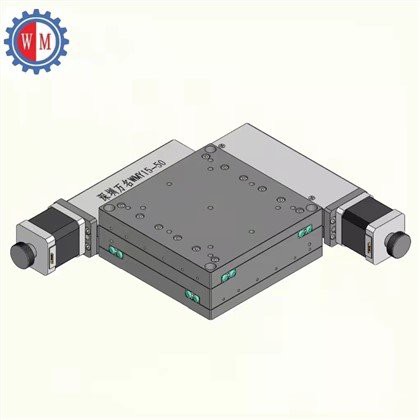
Надграждането на фърмуера на 3 -оси моторизиран Gimbal е решаващ процес, който може да подобри неговата производителност, да добави нови функции и да подобри общата функционалност. Като надежден 3 оси моторизиран доставчик на Gimbal, разбирам важността на поддържането на вашето оборудване - до - дата. В тази публикация в блога ще ви преведа през стъпките за надграждане на фърмуера на 3 -оси моторизиран Gimbal.
Защо да надстроите фърмуера?
Преди да се задълбочим в процеса на надстройка, е от съществено значение да разберем защо са необходими надстройки на фърмуера. Фърмуерът е софтуерът, който работи на хардуера на вашия Gimbal. Производителите редовно пускат актуализации на фърмуера, за да адресират бъгове, подобряват стабилността и въвеждат нови функции.
Например, актуализацията може да оптимизира алгоритмите за управление на двигателя на Gimbal, което води до по -гладки движения. Той може също да добави поддръжка за нови модели на камери или да предостави подобрени потребителски интерфейси. Чрез надграждане на фърмуера, вие гарантирате, че вашият Gimbal остава в рязането на технологията и продължава да отговаря на вашите нужди.
Предпоставки за надграждане на фърмуера
- Проверете съвместимостта: Уверете се, че фърмуерът, който предстои да инсталирате, е съвместим с вашия специфичен 3 -осен моторизиран модел Gimbal. Обикновено можете да намерите тази информация на официалния уебсайт на производителя. НашитеМоторизиран 3 -оси Гимбален етапИма подробна документация за съвместими версии на фърмуер.
- Данни за архивиране: Въпреки че надстройките на фърмуера обикновено не изтриват потребителски - конкретни данни за Gimbals, винаги е добра практика да архивирате всички важни настройки или данни за калибриране. По този начин можете да ги възстановите, ако нещо се обърка по време на процеса на надстройка.
- Заредете Gimbal: Уверете се, че вашият 3 -осен моторизиран Gimbal е напълно зареден. Прекъснатото надграждане поради ниска батерия може да причини сериозни повреди на фърмуера и хардуера на Gimbal.
- Изтеглете най -новия фърмуер: Посетете уебсайта на производителя и изтеглете най -новия фърмуер за вашия модел на Gimbal. Запазете го на място на вашия компютър, където лесно можете да получите достъп до него.
Стъпка - от - стъпка на процеса на надстройка на фърмуера
Стъпка 1: Свържете Gimbal с компютъра
- Използвайте подходящия кабел, за да свържете вашия 3 -осен моторизиран Gimbal към вашия компютър. Повечето Gimbals се предлагат с USB кабел за тази цел. Уверете се, че връзката е стабилна, за да се избегнат проблеми с трансфера на данни по време на надстройката.
- На вашия компютър отворете мениджъра на устройството (ако използвате Windows) или системната информационна програма (ако използвате MacOS), за да потвърдите, че Gimbal е разпознат.
Стъпка 2: Инсталирайте инструмента за надстройка на фърмуера
- Някои Gimbals изискват конкретен инструмент за надграждане на фърмуера, за да извърши надстройката. Изтеглете и инсталирайте този инструмент от уебсайта на производителя. Следвайте внимателно инструкциите за инсталиране.
- Стартирайте инструмента за надграждане на фърмуера след инсталирането. Обикновено автоматично ще открие свързания ви Gimbal.
Стъпка 3: Подгответе файла на фърмуера
- Намерете файла на фърмуера, който сте изтеглили по -рано на вашия компютър. В инструмента за надстройка на фърмуера намерете опцията за избор на файла на фърмуера. Отворете местоположението, където сте запазили файла и го изберете.
- Двойно - Проверете дали избраният файл на фърмуера е правилният за вашия Gimbal Model.
Стъпка 4: Стартирайте процеса на надстройка
- След като изберете файла на фърмуера, щракнете върху бутона „Надстройка“ или „Старт“ в инструмента за надстройка на фърмуера. Инструментът ще започне процеса на качване на новия фърмуер на вашия Gimbal.
- По време на надстройката не изключвайте Gimbal от компютъра и не изключвайте захранването. Процесът на надстройка може да отнеме няколко минути, в зависимост от размера на файла на фърмуера и скоростта на вашия компютър и Gimbal.
Стъпка 5: Наблюдавайте напредъка на надстройката
- Инструментът за надграждане на фърмуера обикновено показва лента за прогрес, показваща каква част от надстройката е завършена. Следете тази лента за напредък, за да гарантирате, че надстройката протича гладко.
- Ако възникнат някакви грешки по време на надстройката, инструментът ще покаже съобщение за грешка. В случай на грешка, вижте Ръководството за отстраняване на неизправности на производителя или се свържете с тяхната поддръжка на клиенти за помощ.
Стъпка 6: Попълнете надстройката
- След като надстройката приключи, инструментът за надстройка на фърмуера ще ви уведоми. Изключете Gimbal от компютъра и го включете.
- Gimbal може да отнеме няколко мига, за да се стартира с новия фърмуер. След като напълно стартира, проверете настройките и функционалността на Gimbal, за да се уверите, че надстройката е успешна.
Отстраняване на проблеми с често срещаните проблеми
- Надстройката на фърмуера се проваля: Ако надстройката на фърмуера се провали, първо проверете връзката между Gimbal и компютъра. Уверете се, че кабелът е правилно включен и няма свободни връзки. Можете също така да опитате да рестартирате както Gimbal, така и компютъра и след това отново да опитате надстройката.
- Gimbal не се зарежда след надстройка: Ако вашият Gimbal не се стартира след надстройката, това може да се дължи на повредена инсталация на фърмуер. Опитайте да извършите фабрично нулиране на Gimbal (ако е възможно) или се свържете с поддръжката на клиентите на производителя за допълнителна помощ.
- Проблеми с функционалността: Ако забележите някакви проблеми с функционалността на Gimbal след надстройката, като ненормални движения или неотговарящи контроли, опитайте да калибрирате Gimbal. Вижте ръководството за потребителя за инструкции как да извършите калибриране.
Ползи от работата с реномиран доставчик
Като доставчик на Gimbal с 3 ос, ние се ангажираме да предоставим на нашите клиенти продукти с високо качество и отлична поддръжка. Когато закупите aЕтапи на преобръщане на тежка натоварване с моторизирани стъпкиили aМоторизирана трима на триовата монтажот нас можете да очаквате:
- Надеждни актуализации на фърмуера: Редовно пускаме актуализации на фърмуера за нашите Gimbals, за да гарантираме, че те винаги се представят в най -добрия случай. Нашите актуализации са добре тествани, за да се сведе до минимум риска от проблеми с съвместимостта или грешки.
- Експертна техническа поддръжка: Нашият екип от технически експерти е на разположение, за да ви помогне с всякакви въпроси или проблеми, които може да имате по време на процеса на надграждане на фърмуера или с вашия Gimbal като цяло.
- Осигуряване на качеството: Всички наши Gimbals претърпяват строги мерки за контрол на качеството, за да гарантират, че те отговарят на най -високите стандарти за производителност и надеждност.
Заключение
Надграждането на фърмуера на вашия 3 -оси моторизиран Gimbal е сравнително лесен процес, който може да донесе значителни ползи. Следвайки стъпките, очертани в тази публикация в блога, можете да осигурите успешно надграждане на фърмуера и да запазите вашия Gimbal в топ - Notch състояние.
Ако се интересувате от закупуване на висококачествен 3 -оси моторизиран Gimbal или имате въпроси относно нашите продукти, ви каним да се свържете с нас за поръчки и допълнителни дискусии. Екипът ни е нетърпелив да ви помогне да намерите перфектното решение за Gimbal за вашите нужди.


ЛИТЕРАТУРА
- Наръчници за потребители на производителя за 3 оси моторизирани гимбала
- Техническа документация от 3 доставчици на моторизирани от Axis
- Онлайн форуми и общности, посветени на 3 оси моторизирани гимбала